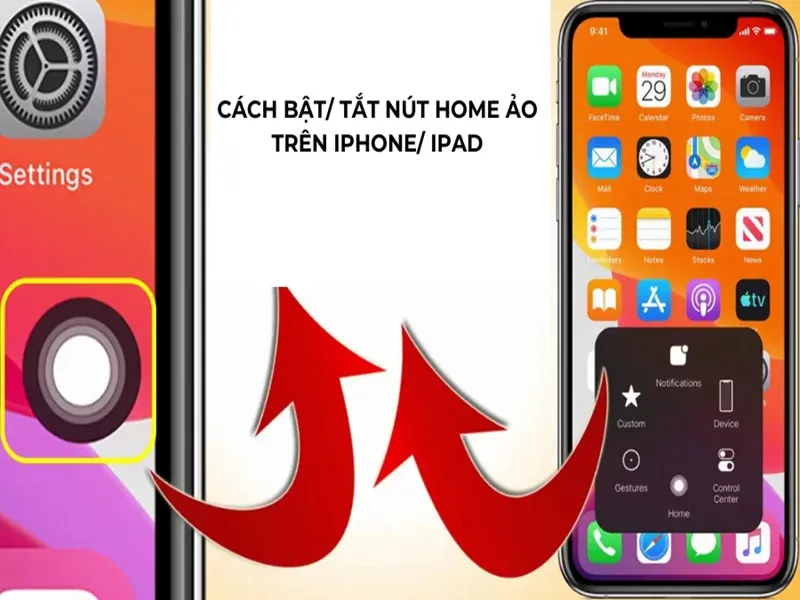
Nút Home ảo là một trong những tính năng tiện ích được nhiều người dùng iPhone yêu thích nhờ khả năng hỗ trợ thao tác nhanh chóng mà không cần sử dụng quá nhiều phím vật lý. Chỉ với một nút điều khiển xuất hiện trên màn hình, người dùng có thể truy cập các chức năng như trở về màn hình chính, chụp ảnh màn hình, khóa thiết bị, điều chỉnh âm lượng hoặc mở Trung tâm điều khiển. Đặc biệt, tính năng này còn hữu ích đối với những người gặp khó khăn khi thực hiện các thao tác cảm ứng hoặc sử dụng nút bấm vật lý.
Vậy bật nút Home ảo trên iPhone như thế nào, nút Home ảo iPhone là gì và cách tùy chỉnh ra sao để phù hợp với nhu cầu sử dụng? Bài viết dưới đây sẽ hướng dẫn chi tiết các bước cài đặt, sử dụng và khắc phục những lỗi thường gặp, giúp bạn khai thác hiệu quả tính năng AssistiveTouch trên thiết bị của mình.
Bản chất nút Home ảo iPhone
Nút Home ảo trên iPhone có tên chính thức là AssistiveTouch, một tính năng thuộc nhóm Trợ năng (Accessibility) được Apple tích hợp trong hệ điều hành iOS.
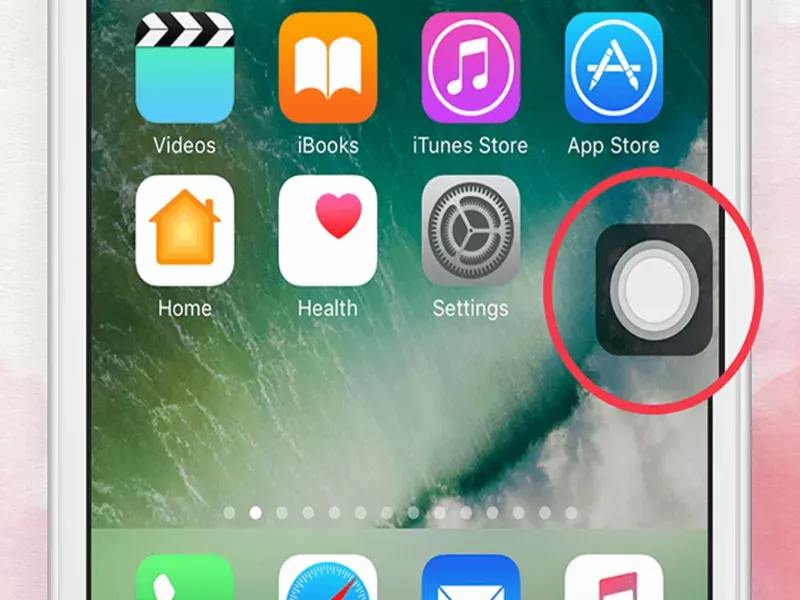
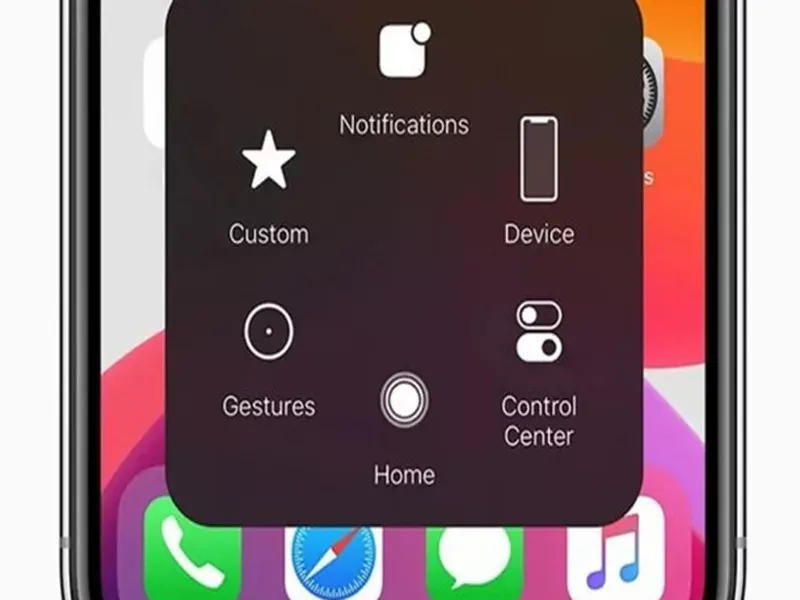
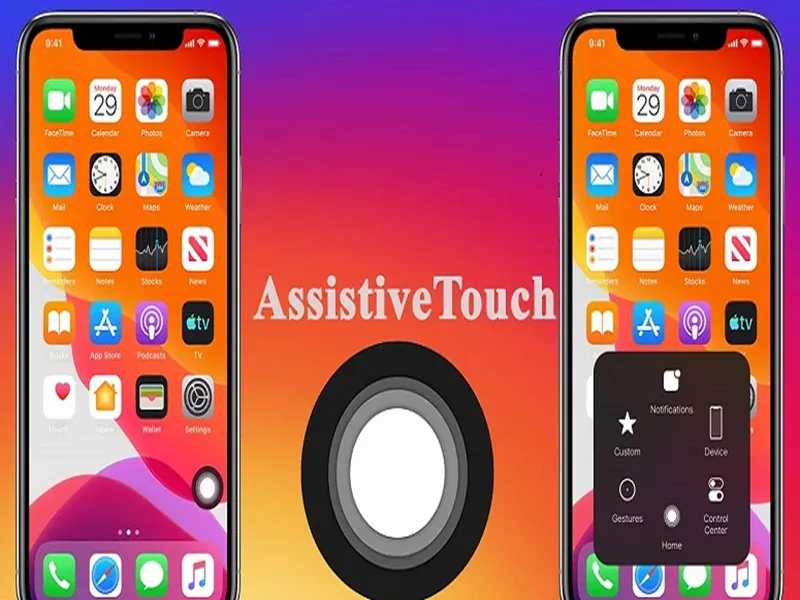
Khi được kích hoạt, AssistiveTouch hiển thị một nút điều khiển nổi trên màn hình. Người dùng có thể chạm vào nút này để mở menu chứa những chức năng đã được thiết lập trước đó.
Khác với nút Home vật lý từng xuất hiện trên nhiều thế hệ iPhone, nút Home ảo hoạt động hoàn toàn thông qua giao diện cảm ứng và có thể được tùy chỉnh linh hoạt.
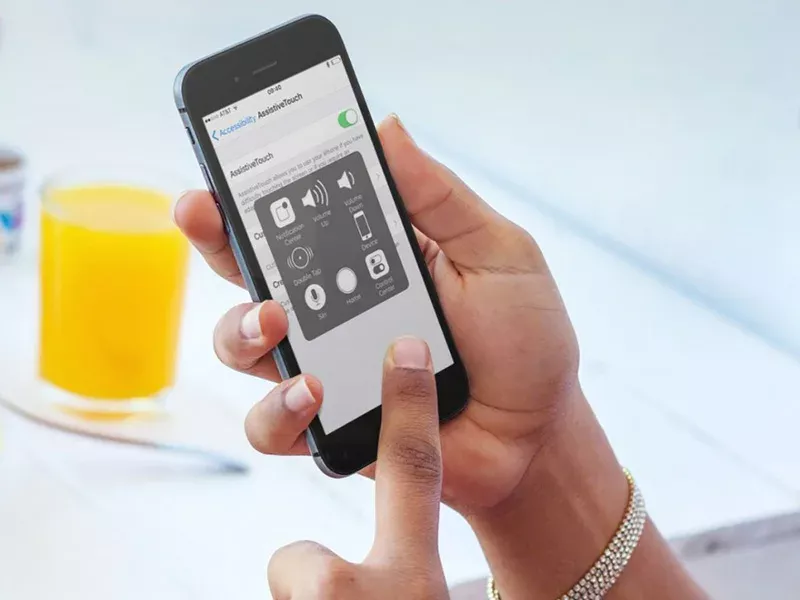
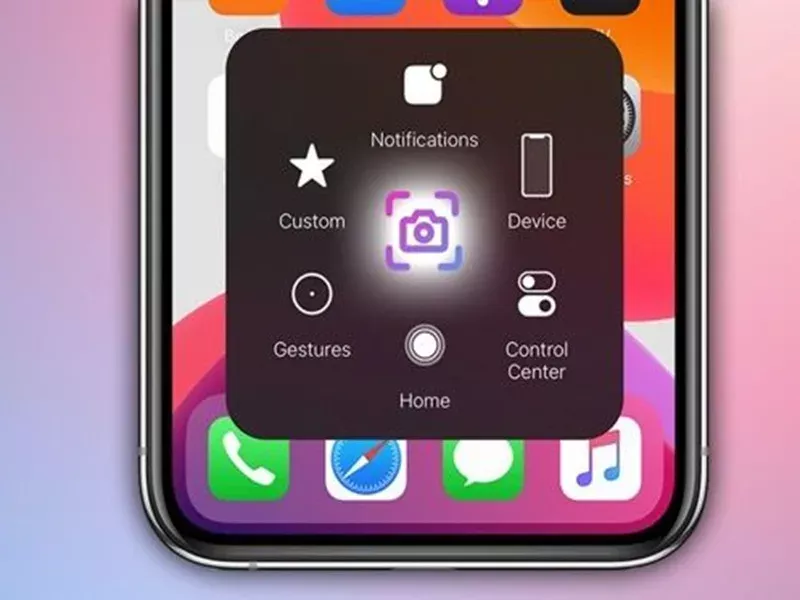
Một số chức năng phổ biến của AssistiveTouch gồm:
Trở về màn hình chính mà không cần sử dụng nút Home vật lý.
Mở Trung tâm điều khiển hoặc Trung tâm thông báo.
Chụp ảnh màn hình nhanh chóng.
Khóa màn hình và truy cập các chức năng điều khiển thiết bị.
Điều chỉnh âm lượng thông qua menu.
Thực hiện những cử chỉ cảm ứng tùy chỉnh.
Hỗ trợ truy cập các chức năng thường xuyên sử dụng.
Đặc biệt, AssistiveTouch không chỉ dành riêng cho những dòng iPhone có nút Home vật lý. Tính năng này vẫn hoạt động trên các thiết bị sử dụng Face ID và thiết kế màn hình toàn phần.
Nhờ đó, người dùng có thêm một phương thức điều khiển thuận tiện, phù hợp với nhiều thói quen sử dụng khác nhau.
Lý do nên bật nút Home ảo trên iPhone
Hỗ trợ thao tác thuận tiện hơn
Thông qua AssistiveTouch, người dùng có thể truy cập nhiều chức năng chỉ bằng một vài thao tác chạm. Thay vì phải ghi nhớ nhiều tổ hợp phím, bạn có thể thiết lập các chức năng thường xuyên sử dụng ngay trong menu Home ảo. Điều này đặc biệt hữu ích đối với những người mới chuyển sang sử dụng iPhone hoặc chưa quen với các thao tác điều hướng bằng cử chỉ.
Giảm tần suất sử dụng phím vật lý
Đối với những dòng iPhone có nút Home vật lý, AssistiveTouch cung cấp phương thức thay thế cho một số thao tác thông thường. Người dùng có thể trở về màn hình chính, khóa thiết bị hoặc điều chỉnh âm lượng thông qua giao diện cảm ứng. Tuy nhiên, nút Home ảo không thay thế hoàn toàn mọi chức năng phần cứng, chẳng hạn như khả năng xác thực vân tay của Touch ID.
Hỗ trợ người gặp khó khăn khi thao tác
AssistiveTouch được Apple phát triển trong nhóm tính năng Trợ năng, nhằm hỗ trợ những người gặp khó khăn khi thực hiện cử chỉ cảm ứng hoặc thao tác với các nút vật lý. Người dùng có thể điều chỉnh cách kích hoạt chức năng, thiết lập cử chỉ và lựa chọn những thao tác phù hợp với khả năng sử dụng của mình.
Tăng khả năng cá nhân hóa thiết bị
Một ưu điểm đáng chú ý của nút Home ảo là khả năng tùy chỉnh. Bạn có thể thay đổi chức năng khi chạm một lần, chạm hai lần hoặc nhấn giữ, đồng thời điều chỉnh độ trong suốt của nút khi không sử dụng. Nhờ vậy, AssistiveTouch có thể trở thành công cụ hỗ trợ thao tác phù hợp với từng cá nhân thay vì chỉ là một nút điều khiển mặc định.
Hướng dẫn cách bật nút Home ảo trên iPhone
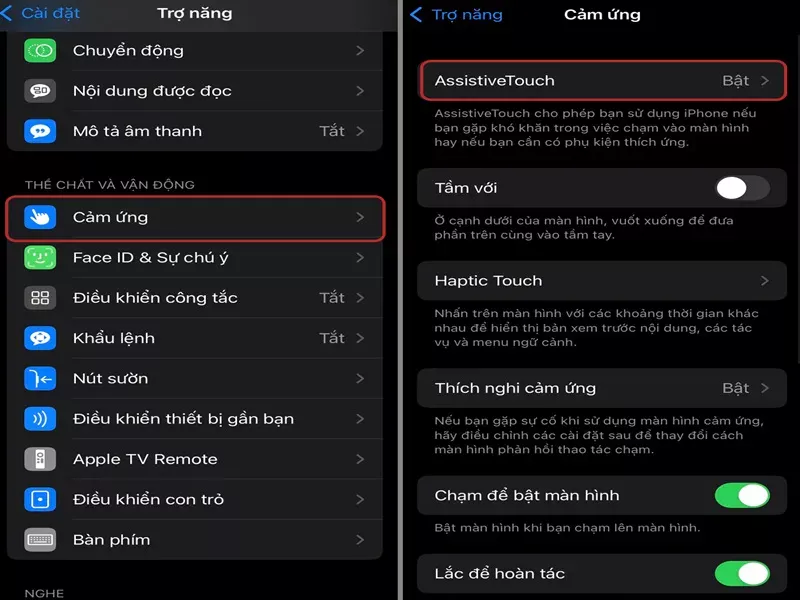
Để bật nút Home ảo trên iPhone, người dùng có thể thực hiện trực tiếp trong phần Cài đặt của thiết bị mà không cần cài đặt thêm ứng dụng bên ngoài. Đối với các phiên bản iOS hiện đại, quy trình cơ bản như sau:
Bước 1: Mở ứng dụng Cài đặt
Trên màn hình chính của iPhone, tìm và mở ứng dụng Cài đặt (Settings). Đây là nơi quản lý các chức năng hệ thống, bao gồm những thiết lập liên quan đến màn hình, âm thanh, quyền riêng tư và trợ năng.
Bước 2: Truy cập mục Trợ năng
Trong giao diện Cài đặt, kéo xuống và chọn mục Trợ năng (Accessibility). Mục này tập hợp những công cụ hỗ trợ người dùng tương tác với thiết bị theo nhiều phương thức khác nhau.
Bước 3: Chọn mục Cảm ứng
Tại giao diện Trợ năng, tìm và chọn Cảm ứng (Touch). Đây là khu vực cho phép điều chỉnh những chức năng liên quan đến thao tác cảm ứng trên iPhone.
Bước 4: Mở AssistiveTouch
Trong phần Cảm ứng, chọn AssistiveTouch.
Sau đó, chuyển công tắc AssistiveTouch sang trạng thái bật.
Đường dẫn cài đặt nhanh
Cài đặt
Trợ năng
Cảm ứng
AssistiveTouch
AssistiveTouch
Bật
Minh họa trạng thái cần thiết lập trong phần Cài đặt.
Ngay sau khi kích hoạt, một nút tròn nổi sẽ xuất hiện trên màn hình iPhone. Bạn có thể kéo nút này đến vị trí thuận tiện để sử dụng.
Như vậy, chỉ với một vài bước đơn giản, người dùng đã hoàn thành cách cài đặt nút Home ảo trên iPhone mà không cần thực hiện những thao tác kỹ thuật phức tạp.
Lưu ý: Tên và vị trí một số mục cài đặt có thể khác nhau tùy theo phiên bản iOS. Đối với những thiết bị sử dụng hệ điều hành cũ, đường dẫn truy cập AssistiveTouch có thể nằm trong phần Trợ năng thuộc Cài đặt chung.
Cách bật nút Home ảo trên iPhone bằng Siri
Ngoài phương pháp truy cập Cài đặt, người dùng còn có thể sử dụng trợ lý ảo Siri để kích hoạt AssistiveTouch.
Đây là giải pháp thuận tiện khi bạn muốn thao tác nhanh hoặc gặp khó khăn trong việc tìm kiếm chức năng.
Trước hết, hãy bảo đảm Siri đã được kích hoạt trên thiết bị.
Sau đó, gọi Siri bằng phương thức được hỗ trợ trên iPhone và sử dụng câu lệnh:
“Turn on AssistiveTouch.”
Nếu Siri nhận diện và thực hiện thành công yêu cầu, nút Home ảo sẽ xuất hiện trên màn hình.
Tương tự, khi muốn tắt tính năng, bạn có thể sử dụng câu lệnh:
“Turn off AssistiveTouch.”
Phương pháp này đặc biệt hữu ích đối với những người thường xuyên sử dụng điều khiển bằng giọng nói.
Tuy nhiên, khả năng nhận diện câu lệnh còn phụ thuộc vào ngôn ngữ Siri được thiết lập và phiên bản hệ điều hành của thiết bị.
Cách tùy chỉnh nút Home ảo trên iPhone theo nhu cầu
Sau khi kích hoạt thành công, người dùng có thể tiếp tục tùy chỉnh AssistiveTouch để việc sử dụng trở nên thuận tiện hơn.
Đây là một trong những ưu điểm nổi bật giúp nút Home ảo khác biệt so với những phương thức điều khiển cố định.
Tùy chỉnh menu điều khiển
Để thay đổi các chức năng xuất hiện trong menu, truy cập:
Cài đặt → Trợ năng → Cảm ứng → AssistiveTouch → Tùy chỉnh menu cao nhất.
Tại đây, người dùng có thể điều chỉnh số lượng biểu tượng và lựa chọn những chức năng muốn hiển thị.
Chẳng hạn, nếu thường xuyên chụp ảnh màn hình, bạn có thể đưa chức năng này vào menu để truy cập nhanh hơn.
Tương tự, những chức năng như Màn hình chính, Khóa màn hình hoặc Trung tâm điều khiển cũng có thể được sắp xếp tùy theo nhu cầu.
Thiết lập chức năng chạm một lần
AssistiveTouch cho phép người dùng gán một chức năng cụ thể cho thao tác chạm một lần.
Trong phần cài đặt AssistiveTouch, chọn mục Chạm một lần (Single-Tap), sau đó lựa chọn hành động mong muốn.
Ví dụ, bạn có thể thiết lập thao tác chạm một lần để trở về màn hình chính thay vì mở menu mặc định.
Cách tùy chỉnh này giúp tiết kiệm thời gian khi thực hiện những thao tác thường xuyên.
Thiết lập chạm hai lần và nhấn giữ
Ngoài chạm một lần, AssistiveTouch còn hỗ trợ thao tác chạm hai lần và nhấn giữ. Người dùng có thể thiết lập mỗi thao tác tương ứng với một chức năng khác nhau.
Ví dụ:
Chạm một lần: Mở menu.
Chạm hai lần: Chụp ảnh màn hình.
Nhấn giữ: Khóa màn hình.
Đây chỉ là cách thiết lập tham khảo. Bạn hoàn toàn có thể thay đổi để phù hợp với thói quen sử dụng.
Điều chỉnh độ mờ của nút Home ảo
Nếu cảm thấy nút Home ảo gây ảnh hưởng đến trải nghiệm xem nội dung, người dùng có thể điều chỉnh độ trong suốt khi nút ở trạng thái không hoạt động.
Trong phần AssistiveTouch, chọn mục Độ mờ khi không dùng (Idle Opacity). Sau đó, kéo thanh điều chỉnh đến mức phù hợp.
Mức độ trong suốt thấp giúp nút ít gây chú ý hơn, trong khi mức cao giúp người dùng dễ dàng quan sát và xác định vị trí nút trên màn hình.
Cách sử dụng nút Home ảo hiệu quả trên iPhone
Sau khi tìm hiểu nút Home ảo iPhone là gì và hoàn thành quá trình cài đặt, việc nắm rõ những chức năng cơ bản sẽ giúp bạn khai thác tối đa tiện ích này.
Trong các chuyên mục tin tức tổng hợp về thiết bị di động, AssistiveTouch thường được nhắc đến như một công cụ hỗ trợ thao tác hữu ích, đặc biệt đối với người dùng muốn cá nhân hóa trải nghiệm trên iPhone.
Trở về màn hình chính
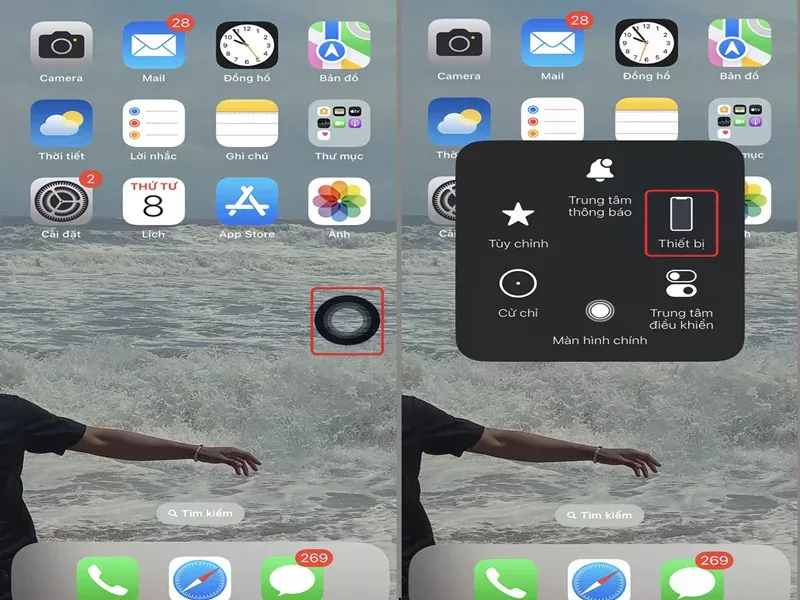
Khi đang sử dụng một ứng dụng, bạn có thể mở menu AssistiveTouch và chọn Màn hình chính (Home). Thiết bị sẽ thực hiện thao tác điều hướng tương ứng mà không cần sử dụng nút Home vật lý hoặc cử chỉ vuốt từ cạnh dưới màn hình.
Chụp ảnh màn hình
AssistiveTouch có thể được sử dụng để chụp ảnh màn hình mà không cần nhấn đồng thời các phím vật lý. Người dùng chỉ cần thêm chức năng Chụp ảnh màn hình vào menu hoặc gán cho thao tác chạm nhanh. Đây là giải pháp hữu ích khi cần lưu lại thông tin, hình ảnh hoặc nội dung đang hiển thị.
Khóa màn hình
Bạn có thể sử dụng AssistiveTouch để khóa màn hình thông qua chức năng tương ứng trong menu điều khiển. Thao tác này giúp hạn chế việc phải sử dụng nút sườn trong những tình huống thông thường.
Mở Trung tâm điều khiển
Thông qua nút Home ảo, người dùng có thể truy cập Trung tâm điều khiển để điều chỉnh những thiết lập nhanh như Wi-Fi, Bluetooth, độ sáng hoặc âm lượng. Tính năng này đặc biệt thuận tiện khi bạn không muốn thực hiện thao tác vuốt từ cạnh màn hình.
Cách tắt nút Home ảo trên iPhone khi không cần sử dụng
Mặc dù mang lại nhiều tiện ích, không phải người dùng nào cũng muốn duy trì AssistiveTouch liên tục trên màn hình.
Nếu không còn nhu cầu sử dụng, bạn có thể tắt tính năng này theo các bước sau:
Mở ứng dụng Cài đặt trên iPhone.
Chọn Trợ năng.
Truy cập mục Cảm ứng.
Chọn AssistiveTouch.
Chuyển công tắc AssistiveTouch sang trạng thái tắt.
Ngay sau đó, nút điều khiển nổi sẽ biến mất khỏi màn hình.
Việc tắt AssistiveTouch không làm ảnh hưởng đến dữ liệu cá nhân, ứng dụng hoặc những chức năng cơ bản của thiết bị.
Khi cần sử dụng trở lại, bạn chỉ việc thực hiện quy trình kích hoạt như đã hướng dẫn.
Những lỗi thường gặp khi bật nút Home ảo trên iPhone
Trong quá trình sử dụng, một số người dùng có thể gặp tình trạng nút Home ảo không xuất hiện, phản hồi chậm hoặc hoạt động không đúng như mong muốn.
Đã bật AssistiveTouch nhưng không thấy nút Home ảo
Trước tiên, hãy kiểm tra lại trạng thái AssistiveTouch trong phần Cài đặt. Nếu tính năng đã được kích hoạt, hãy quan sát kỹ các cạnh màn hình vì nút có thể đang nằm tại vị trí ít gây chú ý.
Ngoài ra, độ mờ khi không sử dụng được thiết lập quá thấp cũng có thể khiến bạn khó nhận biết nút điều khiển. Trong trường hợp cần thiết, hãy thử tắt rồi bật lại AssistiveTouch.
Nút Home ảo phản hồi chậm
Nếu AssistiveTouch phản hồi không như mong muốn, hãy kiểm tra xem thiết bị có đang gặp tình trạng chậm hoặc thiếu ổn định khi sử dụng các ứng dụng khác hay không.
Bạn có thể thử đóng những ứng dụng không cần thiết, khởi động lại iPhone và kiểm tra các bản cập nhật iOS phù hợp. Nếu tình trạng vẫn tiếp diễn, cần xác định liệu nguyên nhân xuất phát từ AssistiveTouch hay khả năng phản hồi cảm ứng nói chung của màn hình.
Không thể tùy chỉnh chức năng
Trong trường hợp không thể thay đổi chức năng của nút Home ảo, hãy kiểm tra lại phần Tùy chỉnh menu cao nhất và các mục thao tác tùy chỉnh. Nếu thiết bị có biểu hiện bất thường, việc khởi động lại hoặc cập nhật phần mềm có thể giúp xử lý một số lỗi tạm thời. Không nên tự ý cài đặt những ứng dụng không rõ nguồn gốc chỉ để thay thế tính năng AssistiveTouch đã được tích hợp sẵn trên iOS.
Kết luận
Qua những hướng dẫn trên, có thể thấy bật nút Home ảo trên iPhone là thao tác đơn giản nhưng mang lại nhiều lợi ích thiết thực. Với tính năng AssistiveTouch, người dùng có thể truy cập nhanh những chức năng quan trọng như trở về màn hình chính, chụp ảnh màn hình, khóa thiết bị hoặc mở Trung tâm điều khiển mà không cần phụ thuộc hoàn toàn vào các phím vật lý.
Đối với những người quan tâm đến lĩnh vực công nghệ, việc hiểu rõ nút Home ảo iPhone là gì và nắm vững cách cài đặt nút Home ảo trên iPhone sẽ giúp quá trình sử dụng thiết bị trở nên linh hoạt, thuận tiện hơn. Đặc biệt, khả năng tùy chỉnh thao tác chạm, menu điều khiển và độ trong suốt cho phép mỗi người xây dựng phương thức tương tác phù hợp với nhu cầu cá nhân.